

Même après l’installation, les permissions d’une application restent sous votre contrôle. On installe souvent sans regarder ce que le téléphone a accordé, et c’est là que les choses se compliquent. Sur Android, le fichier APK 1xBet passe par plusieurs étapes, du téléchargement à la connexion, et certains réglages méritent votre attention.
À quoi correspond l’APK 1xBet sur Android
Un APK est un paquet d’installation destiné au système Android. Il contient les fichiers de l’application et un certificat de signature. Android lit ce certificat avant d’accepter le paquet, et compare la signature à celle d’une éventuelle version déjà présente.
L’APK 1xBet n’est pas proposé sur Google Play. Il faut donc le récupérer sur une page qui l’héberge, puis autoriser manuellement l’installation. Cette opération ne crée aucun compte : si vous en avez déjà un, vous utiliserez les mêmes identifiants après l’ouverture.
Sur iPhone, un APK ne s’installe pas : iOS utilise un autre format. Le site mobile reste la seule option immédiate dans le navigateur. N’attendez pas une application iOS sans vérification préalable.
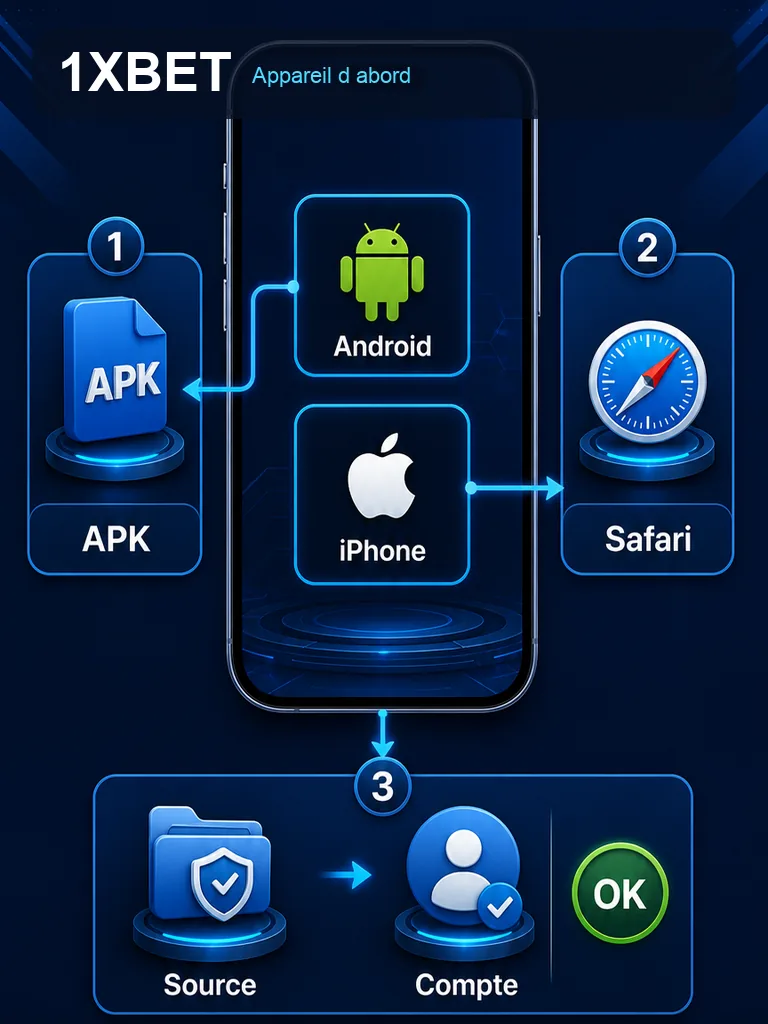
Télécharger l’APK 1xBet depuis une source contrôlée
La provenance du fichier passe avant tout le reste. Un APK récupéré sur une page inconnue peut avoir été modifié. Choisissez une source que vous avez déjà consultée ou qui est citée par d’autres utilisateurs. Le HTTPS protège le transport, mais il ne prouve pas que le paquet lui-même est authentique.
Ouvrez le navigateur de votre téléphone, allez sur la page qui propose le fichier APK 1xbet, puis laissez le téléchargement se terminer sans fermer l’onglet. Une coupure donne un fichier incomplet, cause fréquente des erreurs d’analyse à l’ouverture du paquet.
Une fois le fichier sur l’appareil, vérifiez sa taille. Si elle paraît anormalement faible, supprimez-le et recommencez depuis la même source. N’ouvrez jamais un paquet dont la provenance vous échappe.
Installer l’APK 1xBet étape par étape
L’installation prend quelques secondes, mais chaque décision compte. Suivez l’ordre ci-dessous pour limiter les blocages.
- Ouvrez le gestionnaire de fichiers et repérez l’APK dans le dossier Téléchargements.
- Touchez le fichier : Android indique que l’installation d’applications inconnues est bloquée pour cette source.
- Acceptez l’écran de paramètres proposé par le système.
- Activez l’autorisation uniquement pour l’application qui ouvre le fichier, navigateur ou gestionnaire de fichiers.
- Revenez en arrière et touchez de nouveau l’APK pour lancer l’installation.
- Confirmez : une icône apparaît sur l’écran d’accueil.
- Retournez dans les paramètres et désactivez l’autorisation spéciale accordée à l’application d’ouverture.
Après l’installation, ouvrez l’application une première fois sans vous connecter pour vérifier qu’elle se lance. Si elle se ferme aussitôt, redémarrez le téléphone avant de réessayer.
Prérequis et configuration du téléphone
Vérifiez d’abord l’espace de stockage disponible. Un manque de place fait échouer l’installation sans message clair. Contrôlez aussi la stabilité de la connexion pendant le téléchargement.
La version d’Android minimale requise évolue avec le temps. Sur un appareil ancien, l’application peut refuser de s’installer ou fonctionner de façon limitée. Dans ce cas, le site mobile reste utilisable dans le navigateur.
Sécurité, source et permissions Android
Gardez Play Protect activé. Cet outil analyse les applications et signale les comportements suspects. Ne contournez jamais une alerte de logiciel dangereux : cherchez une autre source plutôt que de forcer le passage. Aucune garantie absolue de sécurité ou de légalité ne peut être donnée, et un certificat cohérent reste un indice, pas une preuve définitive.
Une application de paris n’a pas besoin de vos contacts, de vos SMS ni de votre microphone. Refusez ces demandes si elles apparaissent. Vous pouvez les modifier à tout moment dans les paramètres, rubrique Applications, section Autorisations.
L’autorisation spéciale pour installer des applications inconnues doit rester temporaire. Révoquez-la une fois l’installation terminée : la laisser active pour le navigateur élargit inutilement la surface d’attaque. Si l’application qui ne fonctionne pas pose problème ensuite, cherchez des ressources avant d’effacer des données : un souci de connexion au compte n’est pas toujours une erreur d’installation.
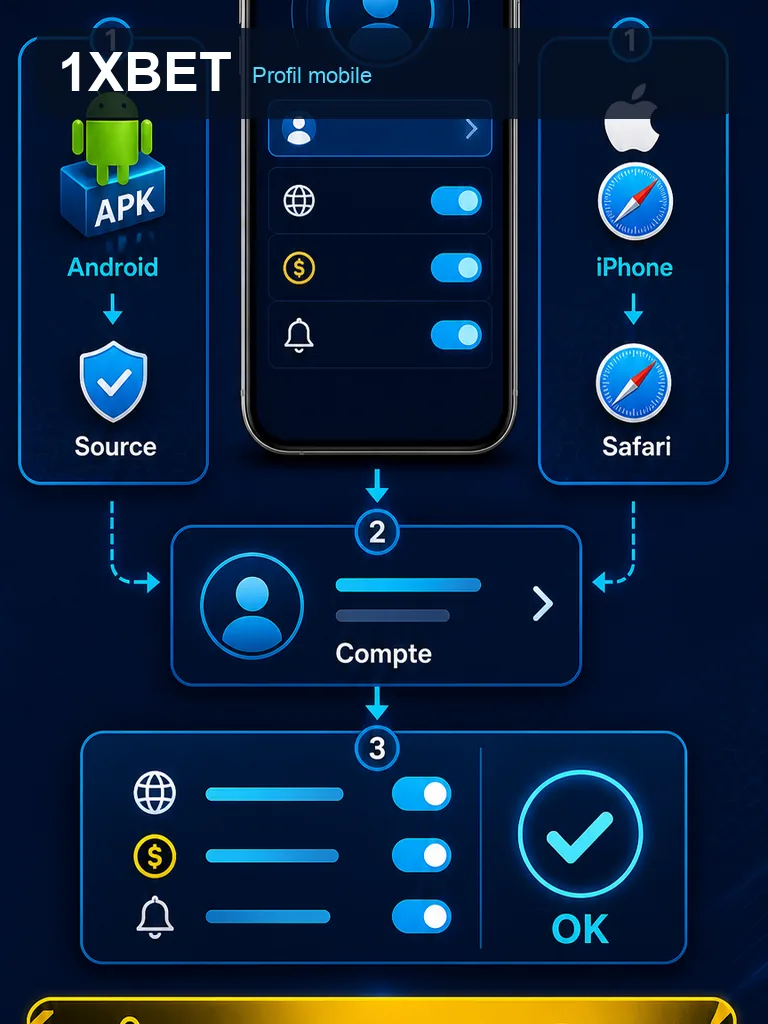
Mettre à jour l’APK sans perdre l’accès
Android bloque une mise à jour quand la signature du nouvel APK diffère de celle de la version installée. Ce conflit ne signifie pas que le fichier est corrompu, seulement que les deux paquets ne viennent pas du même certificat.
Ne désinstallez pas immédiatement l’application existante. Vérifiez d’abord que vous pouvez récupérer l’accès à votre compte, car une désinstallation efface les données locales. Conservez un seul fichier à jour et supprimez les anciennes copies une fois la nouvelle installation confirmée.
Android, iPhone et site mobile
Un APK ne s’installe pas sur iPhone. Sur iOS, le navigateur reste la seule voie d’accès immédiate. Sur Android, l’application offre un accès plus direct que le navigateur, mais elle dépend du fichier installé. Le site mobile fonctionne sur les deux systèmes, sans téléchargement, avec un affichage différent.
| Critère | APK Android | Site mobile | iPhone |
|---|---|---|---|
| Installation | Nécessaire | Aucune | Impossible en APK |
| Mises à jour | Manuelles | Automatiques | Automatiques |
| Permissions | À réviser | Limites du navigateur | Limites du navigateur |
| Stockage | Fichier et données | Cache du navigateur | Cache du navigateur |
Ouvrir l’application et accéder au compte
Après l’installation, lancez l’application. Vérifiez que l’écran d’accueil s’affiche et que les menus répondent. Redémarrez le téléphone si l’application se ferme aussitôt.
Si vous aviez déjà un compte, utilisez vos identifiants habituels. L’installation ne crée pas de compte automatique. Un échec de connexion peut venir du mot de passe, d’une vérification en attente ou du réseau, et non du fichier installé.
Erreurs d’installation courantes
| Message | Cause probable | Action |
|---|---|---|
| Application non installée | Fichier incomplet ou signé différemment | Retélécharger depuis la même source |
| Parse error | APK corrompu ou incompatible | Vérifier la taille et recommencer |
| Installation bloquée | Play Protect actif | Chercher une autre source, ne pas forcer |
| Conflit de signature | Certificat différent de l’ancienne version | Vérifier l’accès au compte avant toute action |
| Espace insuffisant | Stockage saturé | Libérer de la place |
Contrôles après installation
Ouvrez les paramètres, section Applications, et vérifiez les autorisations accordées. Retirez celles qui ne sont pas nécessaires. Vérifiez aussi que l’autorisation d’installation depuis des sources inconnues a bien été désactivée.
Testez la connexion au compte et parcourez quelques écrans. Si tout se comporte normalement, l’installation est terminée. En cas de doute, redémarrez le téléphone avant de conclure à un problème plus profond.
Questions fréquentes sur l’APK 1xBet
Peut-on installer l’APK 1xBet sur iPhone ?
Non. Un APK est un format Android. Sur iPhone, le navigateur reste la seule option immédiate. N’attendez pas une application iOS sans vérification.
Que faire si Android bloque l’installation ?
Vérifiez que Play Protect n’a pas signalé un danger. Si c’est le cas, ne contournez pas l’alerte. Cherchez une autre source ou utilisez le site mobile.
L’installation crée-t-elle un nouveau compte ?
Non. L’application s’installe sans créer de compte. Vous vous connectez avec vos identifiants existants. Une désinstallation efface les données locales, mais pas le compte enregistré sur le serveur.